Conexão direta
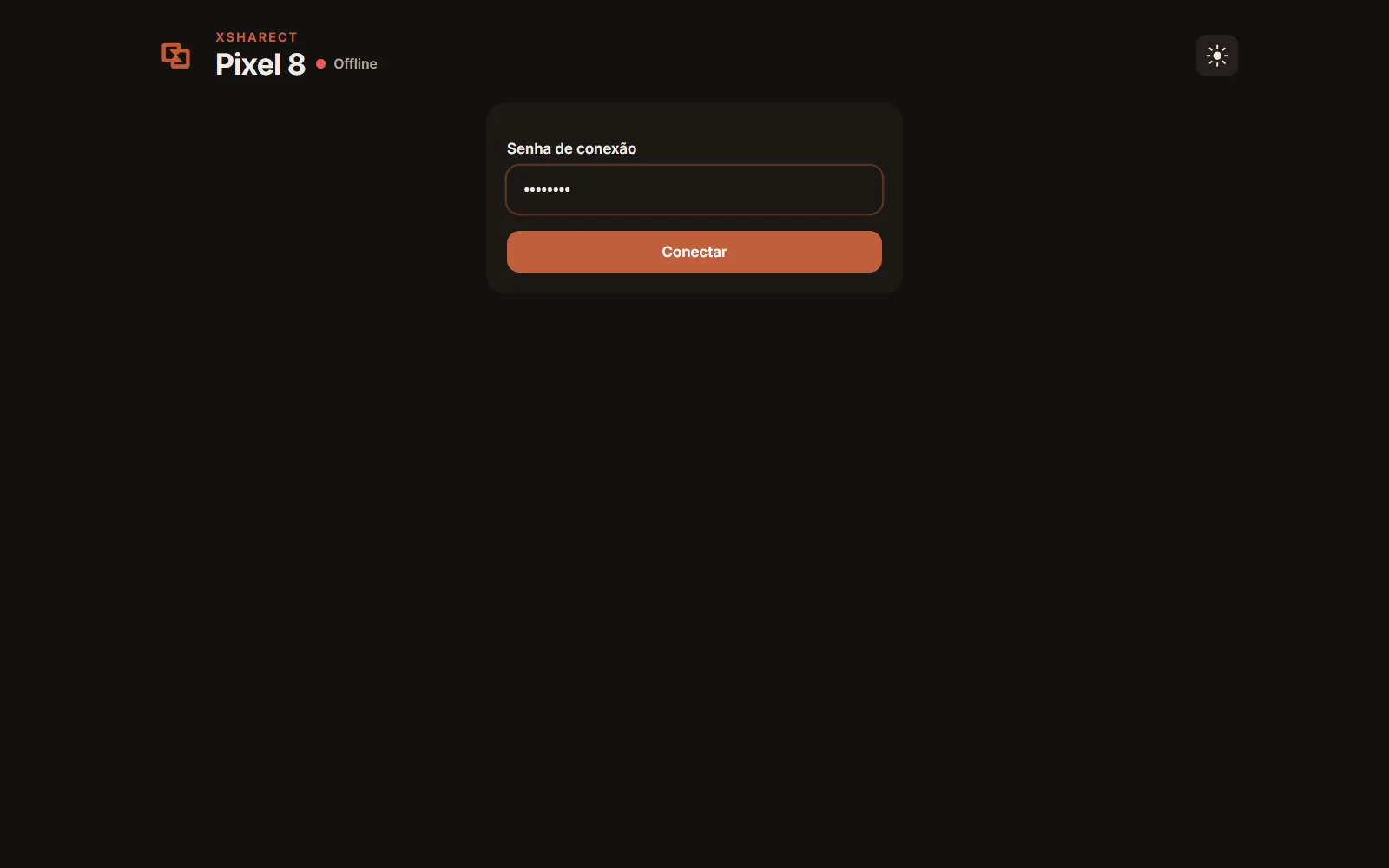
Abra o endereço no navegador e digite a senha, caso tenha definido uma.
 xSharect
Baixar APK
xSharect
Baixar APK
Um passeio pelo app e pelo visualizador, do toque em Transmitir ao envio de arquivos.
O próprio celular faz o papel de servidor. Qualquer navegador da mesma rede abre o endereço mostrado no app e recebe a tela, sem cabo, sem cadastro e sem passar pela nuvem.
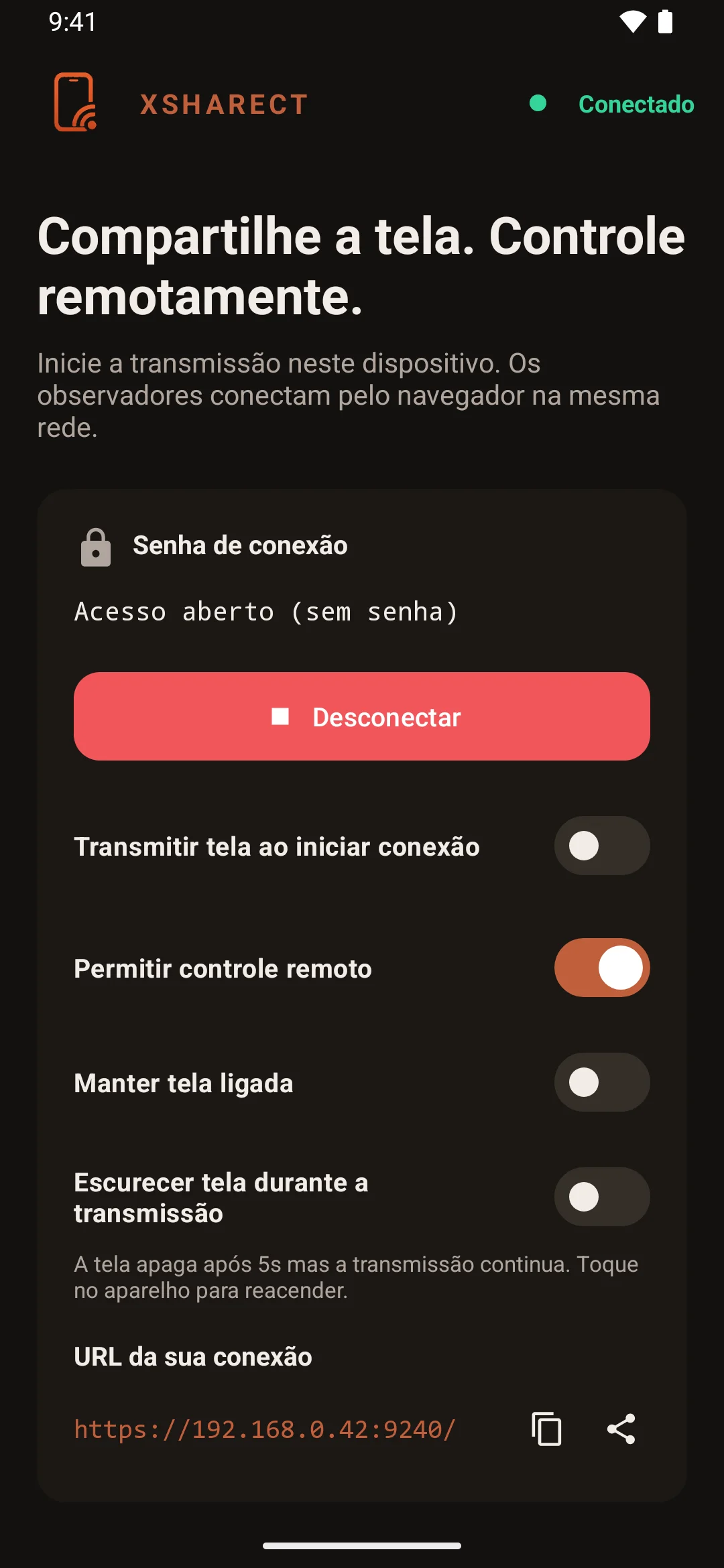
Abra o xSharect no Android, defina uma senha se quiser e autorize a captura de tela. O próprio celular passa a servir o visualizador.
No computador, tablet ou outro celular da mesma rede, acesse o endereço exibido no app, algo como https://192.168.0.42:9240. Na primeira vez, o app guia a instalação do certificado local.
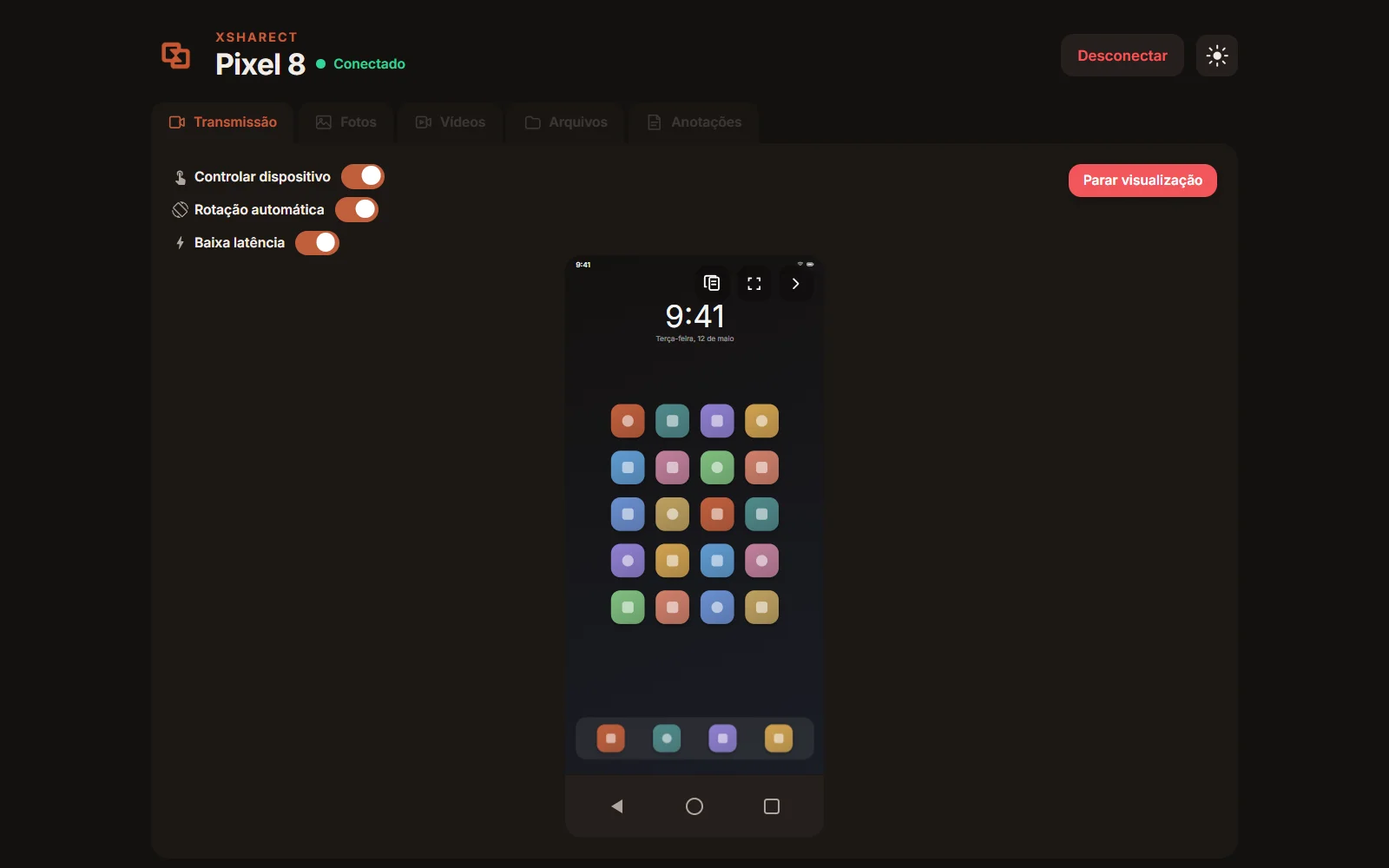
A tela aparece em tempo real. Ative o controle e use o mouse como o seu dedo, com os botões voltar, início e recentes à mão.
Com o controle ativado, cada clique vira um toque no Android. O ponto tocado continua certo mesmo em tela cheia.
O controle usa o serviço de acessibilidade do Android, que você ativa e revoga quando quiser. Para só assistir, ele não é necessário.
O texto que você copia no computador aparece no Android, e vice-versa. Para mandar um arquivo ao celular, basta enviá-lo pelo navegador.
O que você copia de um lado fica disponível do outro.
Navegue pelo armazenamento com trilha de pastas e busca.
Envie arquivos do computador para o Android sem cabo.
O xSharect não tem servidor próprio. Vídeo e comandos vão do celular direto para o navegador, dentro da sua LAN.
Abra o endereço no navegador e digite a senha, caso tenha definido uma.
Conexão cifrada com uma autoridade certificadora própria de cada aparelho. Você confere a impressão digital antes de confiar.
Defina uma senha para a sessão. Em uma rede só sua, dá para dispensar.
Vídeo e comandos trafegam entre aparelhos da mesma rede.
O controle remoto tem um interruptor no próprio app. Desligado, o navegador só mostra a tela.
Sim. O xSharect é gratuito: sem versão paga, sem período de teste e sem cadastro.
Não. O Android e o navegador precisam estar na mesma rede Wi-Fi ou LAN, porque a conexão não passa por nenhum servidor externo.
Não. Basta instalar o app no Android 10 ou superior. Nada de root, cabo, ADB ou programa no computador.
O serviço de acessibilidade do Android é o que transforma cliques do navegador em toques. Ele só é necessário para o controle remoto e pode ser revogado quando você quiser.
A conexão é HTTPS, mas acontece dentro da sua rede, sem domínio público. Cada aparelho gera a própria autoridade certificadora. Ao instalá-la uma vez, o navegador passa a confiar na conexão, e o app mostra a impressão digital para você conferir.
Hoje o xSharect é distribuído como APK assinado. Na instalação, o Android pede para autorizar o navegador a instalar apps desconhecidos, como acontece com qualquer APK.
APK oficial assinado para Android 10+
Não foi possível confirmar a versão mais recente agora. O botão leva à página oficial de download.